Программа Unipro Retail поддерживает работу с несколькими юридическими лицами в одной базе данных. Это позволяет организовать продажи в одном магазине, когда разные группы товаров реализуются от имени разных ФОП или ООО.
Например, в продуктовом магазине могут работать два предпринимателя:
ФОП №1 — продажа продуктов питания.
ФОП №2 — продажа алкогольных напитков, пива и табачных изделий.
В такой ситуации необходимо настроить разделение чеков, чтобы товары соответствующих групп печатались на нужном кассовом или фискальном устройстве.
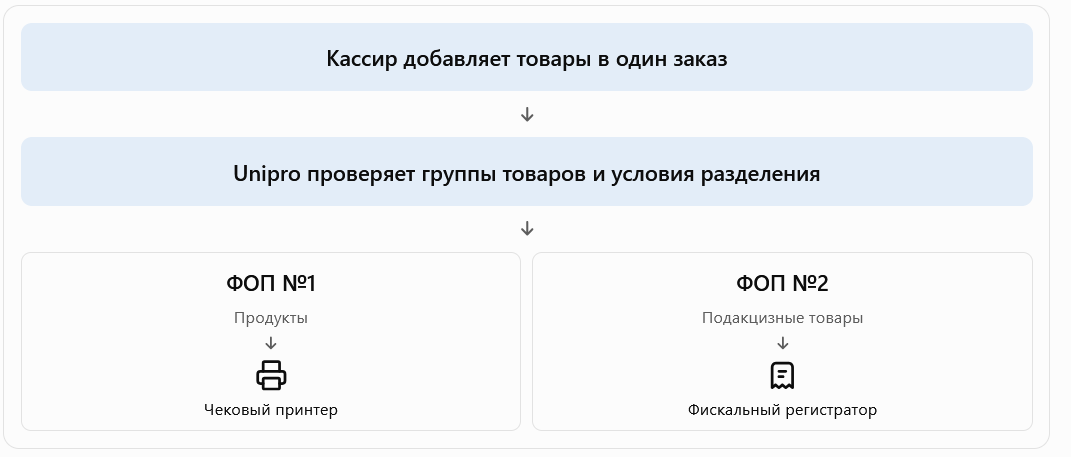
Unipro позволяет разделять один заказ на несколько документов реализации и направлять их на разные чековые принтеры или фискальные регистраторы.
Перед настройкой необходимо определиться, какая схема работы будет использоваться:
Полный раздельный учёт нескольких организаций.
Один учётный склад с разделением печати чеков по группам товаров.
Рассмотрим пример магазина, в котором работают два ФОП.
| Предприниматель | Товары | Устройство печати |
|---|---|---|
| ФОП №1 | Продукты питания | Чековый принтер |
| ФОП №2 | Алкоголь, пиво, табачные изделия | Фискальный регистратор |
Покупатель может добавить в один заказ товары обоих предпринимателей.
После завершения продажи Unipro проверяет настроенные условия разделения чека, определяет принадлежность товаров к соответствующим группам и формирует отдельные документы реализации.
Далее программа передаёт документы на печать в соответствии с настройками принтеров.
Таким образом, кассиру не нужно вручную создавать два отдельных заказа для каждого ФОП.

Файл: Unipro / UniproRetail
Формат: ZIP-архив
Назначение: установка программы на компьютер
Версия: актуальная версия установочного файла
Лицензия: демо-версия для тестирования
В этом варианте каждый предприниматель ведёт собственный учёт товаров.
Для этого используются отдельные организации и соответствующие склады.
Особенности:
Отдельные организации в программе.
Раздельный учёт поступления товаров.
Контроль остатков каждого предпринимателя.
Отдельный учёт реализации.
Разделение печати чеков.
Этот вариант подходит, когда каждый ФОП самостоятельно закупает и реализует собственные товары, а товары разных предпринимателей не смешиваются в учёте.
Важно: если товар, приобретённый одним ФОП, продаётся от имени другого, необходимо контролировать такие операции и правильно отражать движение товаров. В противном случае могут возникать ошибки в остатках и расчёте прибыли.
Это рекомендуемый разработчиками Unipro вариант для упрощения товарного учёта в определённых конфигурациях магазина.
В такой схеме:
Используется один учётный склад.
Для организаций в настройках разделения чека указывается один учётный склад.
Для каждой организации выбираются соответствующие группы товаров.
Для каждого принтера настраивается привязка к нужной организации.
Печать чеков выполняется в соответствии с группами товаров.
Преимущество такого подхода — упрощение товарного учёта и формирования отчётов.
При этом необходимо понимать, что разделение печати чеков не означает автоматического разделения права собственности на товары или налогового учёта предпринимателей. Эти вопросы необходимо организовать в соответствии с фактическими хозяйственными операциями.
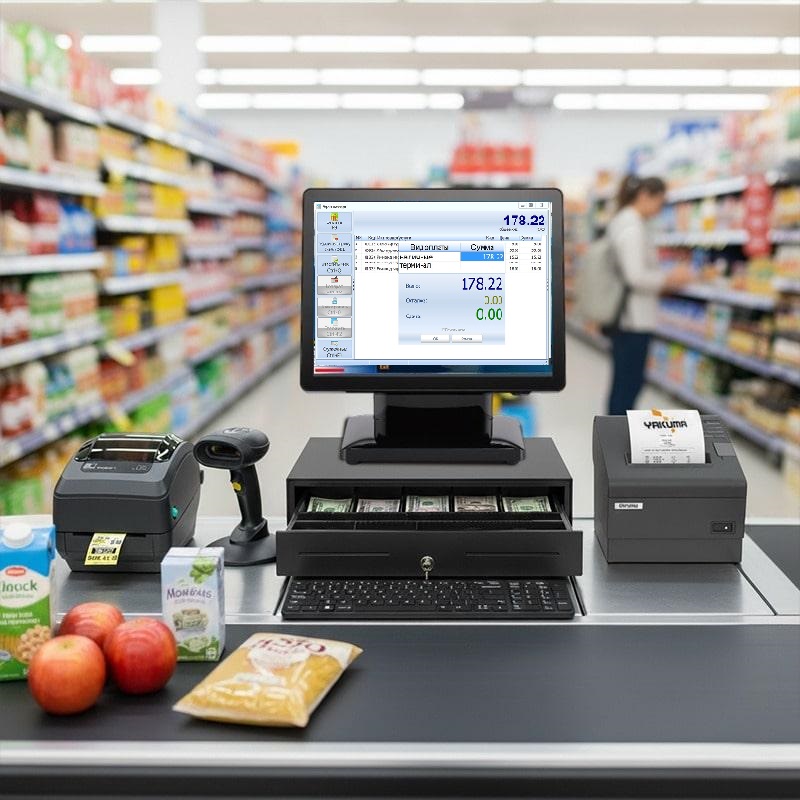
Перед настройкой разделения чеков необходимо определить основные параметры торговой точки.
Откройте настройки экрана кассира/официанта.
Для первой организации необходимо настроить:
Основную организацию.
Типы оплат.
Склад продажи товаров.
Покупателя по умолчанию для всех организаций.
Эти параметры используются как базовые для дальнейшей настройки разделения чека.
В настройках экрана кассира/официанта откройте вкладку «Разделение чека».
В этом разделе добавляются другие организации и определяются условия, по которым программа будет распределять товары между ними.
Для каждой дополнительной организации необходимо настроить:
Организацию.
Склад для продажи товаров.
Соответствие типов оплат на экране кассира.
Условия продажи.
Группы товаров, которые относятся к этой организации.
Особое внимание нужно уделить выбору групп товаров.
Например:
| Организация | Группы товаров |
|---|---|
| ФОП №1 | Продукты, бакалея, молочная продукция |
| ФОП №2 | Алкоголь, пиво, табачные изделия |
Именно по этим настройкам программа определяет, какие товары необходимо отнести к соответствующей организации при формировании реализации.
После настройки разделения чека необходимо определить, на какие устройства будут печататься сформированные документы.
Для этого откройте вкладку «Принтеры чеков / Фискальные регистраторы».
В этом разделе добавляются необходимые устройства печати.
Для каждого принтера настраиваются:
Тип устройства — чековый принтер или фискальный регистратор.
Организация, к которой привязано устройство.
Назначение печати.
Шаблон чека для нефискального принтера.
Дополнительные условия печати документов.
Основные назначения печати:
Финальный чек клиента.
Пречек.
Заказ на кухню или бар.
Для нашего примера можно настроить:
| Устройство | Организация | Назначение |
|---|---|---|
| Чековый принтер | ФОП №1 | Финальный чек |
| Фискальный регистратор | ФОП №2 | Финальный фискальный чек |
После настройки необходимо проверить, правильно ли каждое устройство получает документы своей организации.
При оплате заказа кассир выбирает тип оплаты.
После этого Unipro последовательно проверяет настроенные организации и условия разделения товаров.
Проверка выполняется от первой организации в списке до последней. Основная организация, указанная в основных параметрах торговой точки, является завершающей.
Если товар соответствует условиям разделения, программа формирует соответствующий документ реализации.
После завершения проверки созданные документы последовательно передаются на печать в соответствии с настройками принтеров.
Покупатель приобрёл:
Хлеб — 30 грн.
Молоко — 45 грн.
Пиво — 60 грн.
Сигареты — 100 грн.
Общая сумма покупки — 235 грн.
После завершения заказа программа распределяет товары:
ФОП №1:
Хлеб — 30 грн.
Молоко — 45 грн.
Итого — 75 грн.
ФОП №2:
Пиво — 60 грн.
Сигареты — 100 грн.
Итого — 160 грн.
В результате создаются соответствующие документы реализации и выполняется печать на настроенных устройствах.
Фактический способ фискализации каждой части продажи зависит от выбранной схемы работы и настроек касс.
В программе Unipro предусмотрена возможность использовать поддерживаемые фискальные принтеры не только для печати фискальных чеков, но и в нефискальном режиме.
Для этого одно и то же устройство добавляется в настройки принтеров для соответствующих организаций с разными параметрами работы.
Для нефискального варианта необходимо дополнительно активировать параметр «Нефискальный режим».
Это может быть полезно, когда требуется использовать одно устройство для разных типов печати.
Важно учитывать, что нефискальный чек не заменяет фискальный чек в случаях, когда законодательство требует проведения расчётной операции через РРО или ПРРО.
При использовании разделения чеков могут возникать особенности контроля наличных в кассе.
Если используются нефискальные принтеры, информация о суммах таких чеков может быть недоступна в стандартных отчётах фискальных регистраторов.
Для контроля общей суммы наличных в программе предусмотрены виртуальные регистраторы.
Виртуальный РРО используется для суммирования сумм чеков без фактической печати документа.
Для каждого кассового места виртуальный регистратор должен иметь собственный серийный номер. Это необходимо для правильной идентификации кассы программой.
Использование виртуальных регистраторов позволяет контролировать обороты по кассе или нескольким организациям.
После завершения конфигурации необходимо провести тестовые продажи.
Рекомендуется проверить следующие ситуации:
Продажа товара только ФОП №1.
Продажа товара только ФОП №2.
Продажа товаров обоих ФОП в одном заказе.
Оплата наличными.
Оплата банковской картой.
Правильность печати чеков на соответствующих устройствах.
Отображение сумм в документах реализации.
Соответствие товарных остатков учётным данным.
Отдельно необходимо проверить правильность фискальных реквизитов, налоговых групп и данных предпринимателя в сформированных чеках.
Перед началом полноценной работы тестовые фискальные операции следует согласовать с бухгалтером предприятия и проверить соответствие настроек законодательству.
Товары печатаются не на том принтере
Проверьте настройки групп товаров во вкладке «Разделение чека» и привязку принтеров к организациям.
Все товары печатаются одним чеком
Проверьте, правильно ли добавлены организации и указаны ли соответствующие группы товаров.
Неправильно распределяются суммы оплат
Проверьте соответствие типов оплат на экране кассира для каждой организации.
Возникают расхождения в остатках товаров
Проверьте схему учёта товаров, принадлежность закупок и реализаций соответствующим организациям, а также правильность использования складов.
Не совпадают суммы наличных по кассе
Проверьте настройки фискальных и нефискальных принтеров и при необходимости настройте виртуальные регистраторы.
Программа Unipro Retail позволяет организовать работу нескольких ФОП в одной торговой точке с использованием общей базы данных.
Благодаря функции разделения печати чеков можно автоматизировать распределение товаров между организациями, формирование документов реализации и печать чеков на соответствующих устройствах.
Для небольших магазинов часто удобным решением является один учётный склад с разделением печати по товарным группам. Если же каждый предприниматель самостоятельно ведёт товарный учёт, необходимо правильно настроить отдельные организации и склады.
Правильно подобранная схема позволяет упростить работу кассира, избежать ошибок при продаже и обеспечить контроль кассовых операций.
Нужна помощь с настройкой?
Специалисты PRO-SHOP.UA помогут настроить Unipro Retail для работы с несколькими ФОП, подключить РРО и ПРРО, настроить разделение печати чеков и проверить правильность работы кассового оборудования.


 (067) 734-99-66