Если вы регулярно отправляете товары через «Новую почту», Укрпочту, Meest, Rozetka Delivery или другие службы доставки, печать ТТН на обычном офисном принтере может быть неудобной. Для быстрой работы интернет-магазина, склада или торговой точки гораздо практичнее использовать термопринтер этикеток.
Особенно актуален вопрос: какой принтер этикеток купить для MacBook, чтобы он корректно подключался по USB и позволял печатать ТТН и транспортные этикетки без постоянных проблем с настройкой.
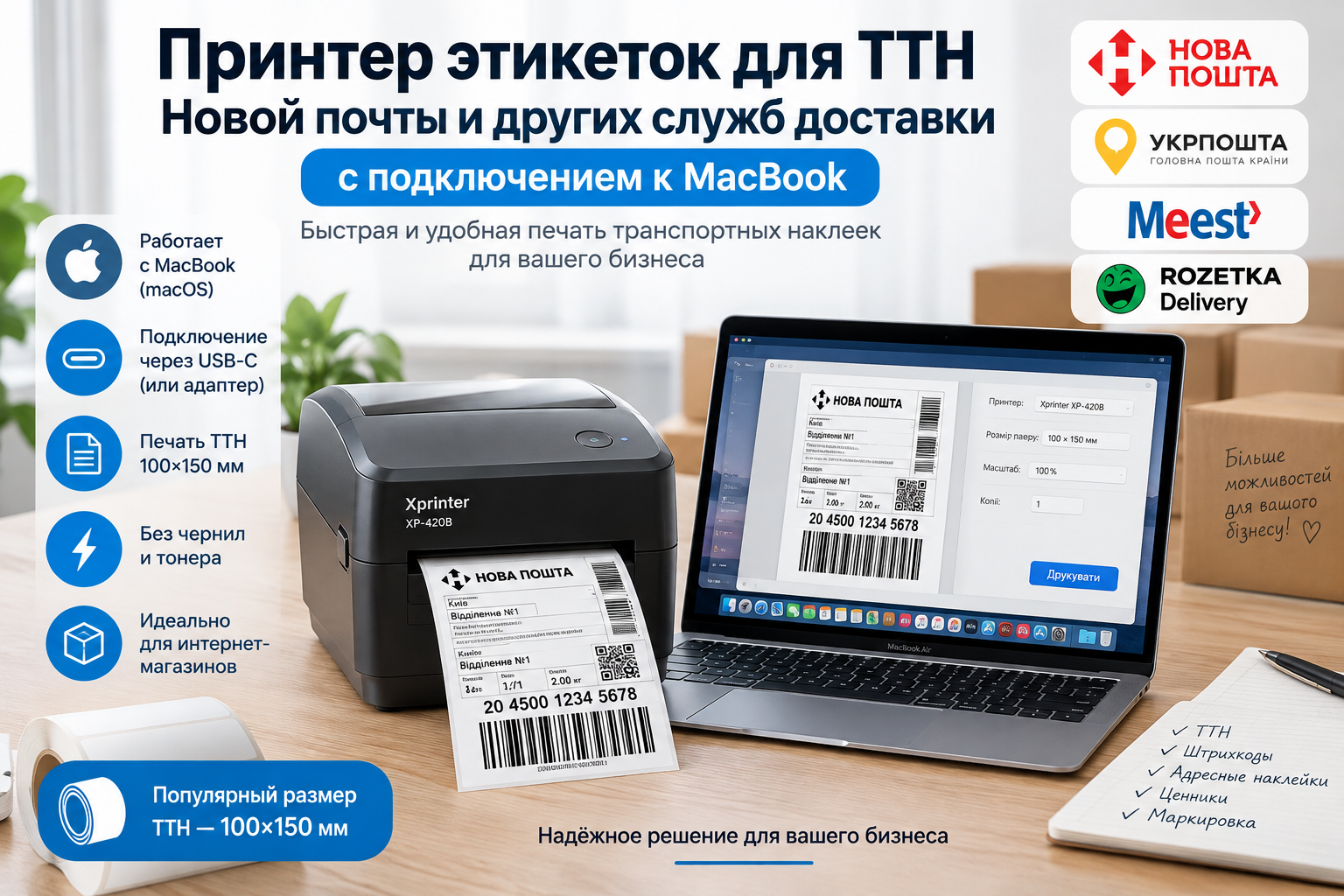
Для транспортных наклеек наиболее распространённый формат — 100×100 мм. Поэтому при выборе принтера стоит обратить внимание на модели, которые поддерживают ширину печати не менее 100 мм.
Для небольших отправлений также могут использоваться другие форматы этикеток, однако 100×150 мм является одним из наиболее удобных вариантов для печати ТТН.
При работе с MacBook важно проверить не только характеристики самого принтера, но и наличие драйвера для macOS.
Хорошим вариантом для печати ТТН может быть Xprinter XP-420B. Это термопринтер этикеток, который подходит для печати транспортных наклеек, штрихкодов, ценников и других видов самоклеящихся этикеток.
Принтер можно подключить к MacBook через USB-C, используя подходящий кабель или переходник.
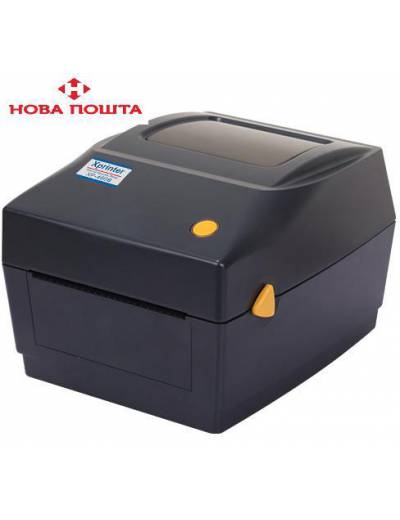
Если MacBook оснащён только разъёмами USB-C, это не является проблемой.
Принтер можно подключить одним из способов:
MacBook → USB-C → USB-B → Xprinter XP-420B
или через USB-C адаптер/хаб.
После подключения необходимо установить совместимый драйвер для macOS и добавить принтер в разделе:
Системные настройки → Принтеры и сканеры → Добавить принтер.
После этого в программе, из которой выполняется печать ТТН, необходимо выбрать Xprinter XP-420B и установить правильный размер материала.

После установки принтера необходимо создать или выбрать пользовательский размер бумаги.
Для ТТН:
Ширина — 100 мм
Высота — 100 мм
Также необходимо правильно указать тип материала — этикетки с зазором (Gap), если используются стандартные рулоны с промежутком между этикетками.
Правильная настройка размера особенно важна при печати PDF. Если размер страницы PDF отличается от размера этикетки, информация может печататься с неправильным масштабом или частично выходить за границы наклейки.
Да. Если сервис доставки формирует ТТН в формате PDF или предоставляет возможность печати транспортной наклейки, её можно отправить на печать через установленный в macOS термопринтер.
Для этого:
Обычный струйный или лазерный принтер рассчитан прежде всего на печать документов на листах бумаги. Для регулярной печати транспортных этикеток термопринтер удобнее.
Термопечать не требует картриджей или тонера. Вы используете специальные термоэтикетки, на которых изображение формируется под воздействием нагрева печатающей головки.
Это позволяет быстро печатать:
Перед покупкой принтера этикеток для MacBook рекомендуется проверить несколько параметров:
1. Совместимость с macOS.
Уточните наличие подходящего драйвера для вашей версии macOS.
2. Ширина печати.
Для ТТН чаще всего удобно использовать формат 100×100 мм.
3. Интерфейс подключения.
Если у MacBook только USB-C, потребуется USB-C кабель, адаптер или USB-C хаб.
4. Разрешение печати.
Для ТТН и штрихкодов обычно достаточно стандартного разрешения 203 dpi.
5. Тип материала.
Принтер должен поддерживать используемые термоэтикетки и соответствующий способ определения длины этикетки.
6. Скорость печати.
Для интернет-магазина и склада желательно выбирать модель, рассчитанную на регулярную печать большого количества этикеток.
Если вам нужен принтер этикеток для ТТН «Новой почты» и других служб доставки с подключением к MacBook, при выборе прежде всего обращайте внимание на поддержку macOS, формат 100×100 мм, интерфейс USB и наличие подходящего драйвера.
Xprinter XP-420B является одним из вариантов для такой задачи. Он может использоваться для печати транспортных этикеток, штрихкодов и другой информации на термоэтикетках.
При правильной настройке драйвера и размера материала печать ТТН с MacBook выполняется так же просто, как печать обычного PDF-документа.


 (067) 734-99-66