підтримує роботу з кількома юридичними особами в одній базі даних. Це дає змогу організувати продажі в одному магазині, коли різні групи товарів реалізуються від імені різних ФОП або ТОВ.
Наприклад, у продуктовому магазині можуть працювати два підприємці:
ФОП №1 — продаж продуктів харчування.
ФОП №2 — продаж алкогольних напоїв, пива та тютюнових виробів.
У такій ситуації необхідно налаштувати розділення чеків, щоб товари відповідних груп друкувалися на потрібному касовому або фіскальному пристрої.
Unipro дозволяє розділяти одне замовлення на декілька документів реалізації та спрямовувати їх на різні чекові принтери або фіскальні реєстратори.
Перед налаштуванням необхідно визначитися, яка схема роботи використовуватиметься:
Повний роздільний облік декількох організацій.
Один обліковий склад із розділенням друку чеків за групами товарів.
Розглянемо приклад магазину, у якому працюють два ФОП.
| Підприємець | Товари | Пристрій друку |
|---|---|---|
| ФОП №1 | Продукти харчування | Чековий принтер |
| ФОП №2 | Алкоголь, пиво, тютюнові вироби | Фіскальний реєстратор |
Покупець може додати до одного замовлення товари обох підприємців.
Після завершення продажу Unipro перевіряє налаштовані умови розділення чека, визначає належність товарів до відповідних груп та формує окремі документи реалізації.
Далі програма передає документи на друк відповідно до налаштувань принтерів.
Таким чином, касиру не потрібно вручну створювати два окремі замовлення для кожного ФОП.

Файл: Unipro / UniproRetail
Формат: ZIP-архів
Призначення: встановлення програми на комп'ютер
Версія: актуальна версія інсталяційного файлу
Ліцензія: демоверсія для тестування
У цьому варіанті кожен підприємець веде власний облік товарів.
Для цього використовуються окремі організації та відповідні склади.
Особливості:
Окремі організації в програмі.
Роздільний облік надходження товарів.
Контроль залишків кожного підприємця.
Окремий облік реалізації.
Розділення друку чеків.
Цей варіант підходить, коли кожен ФОП самостійно закуповує та реалізує власні товари, а товари різних підприємців не змішуються в обліку.
Важливо: якщо товар, придбаний одним ФОП, продається від імені іншого, необхідно контролювати такі операції та правильно відображати рух товарів. Інакше можуть виникати помилки в залишках і розрахунку прибутку.
Це рекомендований розробниками Unipro варіант для спрощення товарного обліку в певних конфігураціях магазину.
У такій схемі:
Використовується один обліковий склад.
Для організацій у налаштуваннях розділення чека зазначається один обліковий склад.
Для кожної організації вибираються відповідні групи товарів.
Для кожного принтера налаштовується прив'язка до потрібної організації.
Друк чеків виконується відповідно до груп товарів.
Перевага такого підходу — спрощення товарного обліку та формування звітів.
При цьому необхідно розуміти, що розділення друку чеків не означає автоматичного розділення права власності на товари або податкового обліку підприємців. Ці питання необхідно організувати відповідно до фактичних господарських операцій.
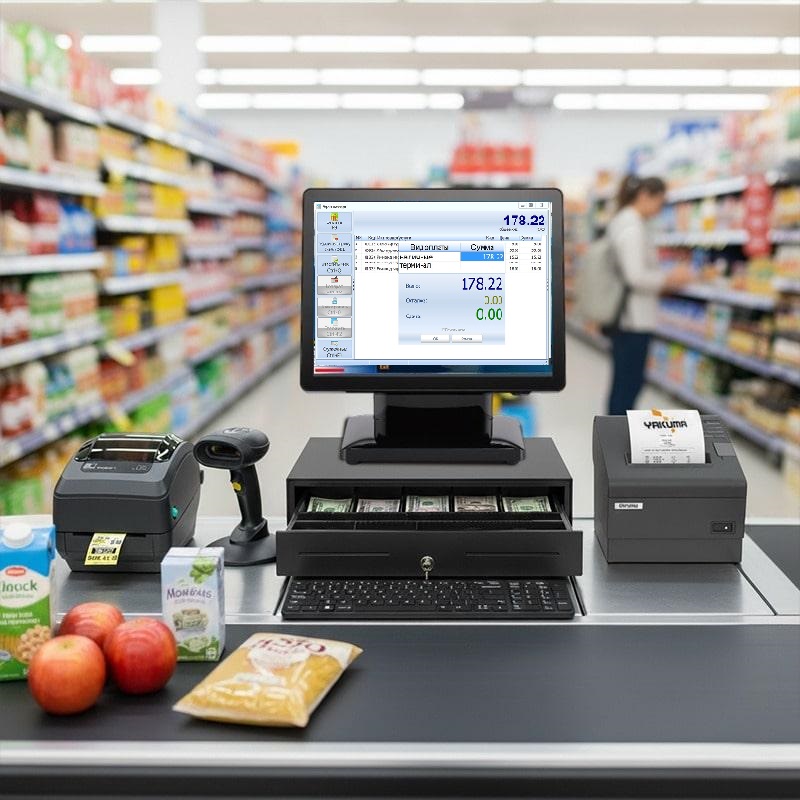
Перед налаштуванням розділення чеків необхідно визначити основні параметри торговельної точки.
Відкрийте налаштування екрана касира/офіціанта.
Для першої організації необхідно налаштувати:
Основну організацію.
Типи оплат.
Склад продажу товарів.
Покупця за замовчуванням для всіх організацій.
Ці параметри використовуються як базові для подальшого налаштування розділення чека.
У налаштуваннях екрана касира/офіціанта відкрийте вкладку «Розділення чека».
У цьому розділі додаються інші організації та визначаються умови, за якими програма розподілятиме товари між ними.
Для кожної додаткової організації необхідно налаштувати:
Організацію.
Склад для продажу товарів.
Відповідність типів оплат на екрані касира.
Умови продажу.
Групи товарів, які належать до цієї організації.
Особливу увагу потрібно приділити вибору груп товарів.
Наприклад:
| Організація | Групи товарів |
|---|---|
| ФОП №1 | Продукти, бакалія, молочна продукція |
| ФОП №2 | Алкоголь, пиво, тютюнові вироби |
Саме за цими налаштуваннями програма визначає, які товари необхідно віднести до відповідної організації під час формування реалізації.
Після налаштування розділення чека необхідно визначити, на які пристрої друкуватимуться сформовані документи.
Для цього відкрийте вкладку «Принтери чеків / Фіскальні реєстратори».
У цьому розділі додаються необхідні пристрої друку.
Для кожного принтера налаштовуються:
Тип пристрою — чековий принтер або фіскальний реєстратор.
Організація, до якої прив'язано пристрій.
Призначення друку.
Шаблон чека для нефіскального принтера.
Додаткові умови друку документів.
Основні призначення друку:
Фінальний чек клієнта.
Пречек.
Замовлення на кухню або бар.
Для нашого прикладу можна налаштувати:
| Пристрій | Організація | Призначення |
|---|---|---|
| Чековий принтер | ФОП №1 | Фінальний чек |
| Фіскальний реєстратор | ФОП №2 | Фінальний фіскальний чек |
Після налаштування необхідно перевірити, чи правильно кожен пристрій отримує документи своєї організації.
Під час оплати замовлення касир вибирає тип оплати.
Після цього Unipro послідовно перевіряє налаштовані організації та умови розділення товарів.
Перевірка виконується від першої організації у списку до останньої. Основна організація, зазначена в основних параметрах торговельної точки, є завершальною.
Якщо товар відповідає умовам розділення, програма формує відповідний документ реалізації.
Після завершення перевірки створені документи послідовно передаються на друк відповідно до налаштувань принтерів.
Покупець придбав:
Хліб — 30 грн.
Молоко — 45 грн.
Пиво — 60 грн.
Сигарети — 100 грн.
Загальна сума покупки — 235 грн.
Після завершення замовлення програма розподіляє товари:
ФОП №1:
Хліб — 30 грн.
Молоко — 45 грн.
Разом — 75 грн.
ФОП №2:
Пиво — 60 грн.
Сигарети — 100 грн.
Разом — 160 грн.
У результаті створюються відповідні документи реалізації та виконується друк на налаштованих пристроях.
Фактичний спосіб фіскалізації кожної частини продажу залежить від обраної схеми роботи та налаштувань кас.
У програмі Unipro передбачена можливість використовувати підтримувані фіскальні принтери не лише для друку фіскальних чеків, а й у нефіскальному режимі.
Для цього один і той самий пристрій додається до налаштувань принтерів для відповідних організацій із різними параметрами роботи.
Для нефіскального варіанта необхідно додатково активувати параметр «Нефіскальний режим».
Це може бути корисним, коли потрібно використовувати один пристрій для різних типів друку.
Важливо враховувати, що нефіскальний чек не замінює фіскальний чек у випадках, коли законодавство вимагає проведення розрахункової операції через РРО або ПРРО.
Під час використання розділення чеків можуть виникати особливості контролю готівки в касі.
Якщо використовуються нефіскальні принтери, інформація про суми таких чеків може бути недоступною у стандартних звітах фіскальних реєстраторів.
Для контролю загальної суми готівки в програмі передбачені віртуальні реєстратори.
Віртуальний РРО використовується для підсумовування сум чеків без фактичного друку документа.
Для кожного касового місця віртуальний реєстратор повинен мати власний серійний номер. Це необхідно для правильної ідентифікації каси програмою.
Використання віртуальних реєстраторів дає змогу контролювати обороти за касою або декількома організаціями.
Після завершення налаштування необхідно провести тестові продажі.
Рекомендується перевірити такі ситуації:
Продаж товару тільки ФОП №1.
Продаж товару тільки ФОП №2.
Продаж товарів обох ФОП в одному замовленні.
Оплата готівкою.
Оплата банківською карткою.
Правильність друку чеків на відповідних пристроях.
Відображення сум у документах реалізації.
Відповідність товарних залишків обліковим даним.
Окремо необхідно перевірити правильність фіскальних реквізитів, податкових груп та даних підприємця у сформованих чеках.
Перед початком повноцінної роботи тестові фіскальні операції слід погодити з бухгалтером підприємства та перевірити відповідність налаштувань законодавству.
Товари друкуються не на тому принтері
Перевірте налаштування груп товарів у вкладці «Розділення чека» та прив'язку принтерів до організацій.
Усі товари друкуються одним чеком
Перевірте, чи правильно додані організації та чи вказані відповідні групи товарів.
Неправильно розподіляються суми оплат
Перевірте відповідність типів оплат на екрані касира для кожної організації.
Виникають розбіжності в залишках товарів
Перевірте схему обліку товарів, належність закупівель та реалізацій до відповідних організацій, а також правильність використання складів.
Не збігаються суми готівки за касою
Перевірте налаштування фіскальних і нефіскальних принтерів та за потреби налаштуйте віртуальні реєстратори.
Програма Unipro Retail дозволяє організувати роботу декількох ФОП в одній торговельній точці з використанням спільної бази даних.
Завдяки функції розділення друку чеків можна автоматизувати розподіл товарів між організаціями, формування документів реалізації та друк чеків на відповідних пристроях.
Для невеликих магазинів часто зручним рішенням є один обліковий склад із розділенням друку за товарними групами. Якщо ж кожен підприємець самостійно веде товарний облік, необхідно правильно налаштувати окремі організації та склади.
Правильно підібрана схема дозволяє спростити роботу касира, уникнути помилок під час продажу та забезпечити контроль касових операцій.
Потрібна допомога з налаштуванням?
Фахівці PRO-SHOP.UA допоможуть налаштувати Unipro Retail для роботи з кількома ФОП, підключити РРО та ПРРО, налаштувати розділ


 (067) 734-99-66