Якщо ви регулярно відправляєте товари через «Нову пошту», Укрпошту, Meest, Rozetka Delivery або інші служби доставки, друкувати ТТН на звичайному офісному принтері може бути незручно. Для швидкої роботи інтернет-магазину, складу або торгової точки набагато практичніше використовувати термопринтер етикеток.
Особливо актуальним є питання: який принтер етикеток купити для MacBook, щоб він коректно підключався через USB та дозволяв друкувати ТТН і транспортні етикетки без постійних проблем із налаштуванням.
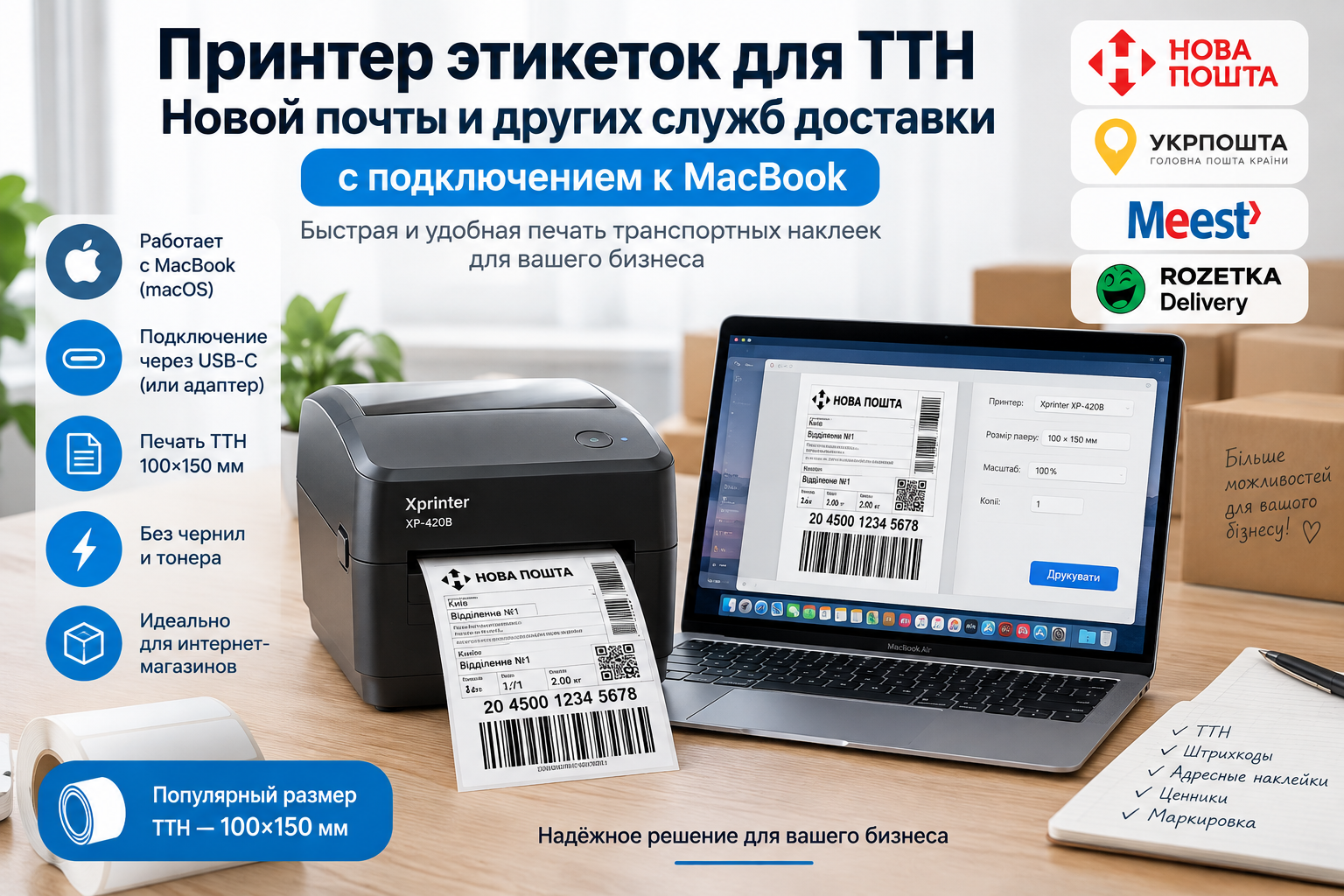
Для транспортних наклейок найбільш поширений формат — 100×100 мм. Тому під час вибору принтера варто звернути увагу на моделі, які підтримують ширину друку не менше 100 мм.
Для невеликих відправлень також можуть використовуватися інші формати, однак 100×150 мм є одним із зручних варіантів для друку ТТН.
Під час роботи з MacBook важливо перевірити не лише характеристики самого принтера, а й наявність драйвера для macOS.
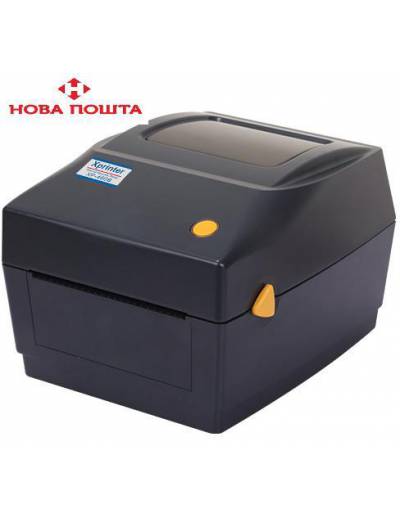
Хорошим варіантом для друку ТТН може бути Xprinter XP-420B.
Це термопринтер етикеток, який підходить для друку транспортних наклейок, штрихкодів, цінників та інших видів самоклейних етикеток.
Принтер можна підключити до MacBook через USB-C, використовуючи відповідний кабель або перехідник.
Якщо MacBook оснащений лише роз'ємами USB-C, це не є проблемою.
Принтер можна підключити одним із способів:
MacBook → USB-C → USB-B → Xprinter XP-420B
або через USB-C адаптер/хаб.
Після підключення необхідно встановити сумісний драйвер для macOS та додати принтер у розділі:
Системні параметри → Принтери та сканери → Додати принтер.
Після цього у програмі, з якої виконується друк ТТН, необхідно вибрати Xprinter XP-420B та встановити правильний розмір матеріалу.

Після встановлення принтера необхідно створити або вибрати користувацький розмір паперу.
Для ТТН:
Ширина — 100 мм
Висота — 100 мм
Також необхідно правильно вказати тип матеріалу — етикетка із зазором (Gap), якщо використовуються стандартні рулони з проміжком між етикетками.
Правильне налаштування розміру особливо важливе під час друку PDF. Якщо розмір сторінки PDF відрізняється від розміру етикетки, інформація може друкуватися з неправильним масштабом або частково виходити за межі наклейки.
Так. Якщо сервіс доставки формує ТТН у форматі PDF або надає можливість друку транспортної наклейки, її можна відправити на друк через встановлений у macOS термопринтер.
Для цього:
Звичайний струменевий або лазерний принтер насамперед розрахований на друк документів на аркушах паперу. Для регулярного друку транспортних етикеток термопринтер є більш практичним рішенням.
Термодрук не потребує картриджів або тонера. Ви використовуєте спеціальні термоетикетки, на яких зображення формується під впливом нагрівання друкувальної головки.
Це дозволяє швидко друкувати:
Перед покупкою принтера етикеток для MacBook рекомендуємо перевірити декілька параметрів:
1. Сумісність із macOS.
Перевірте наявність відповідного драйвера для вашої версії macOS.
2. Ширина друку.
Для ТТН зручно використовувати формат 100×100 мм.
3. Інтерфейс підключення.
Якщо MacBook має лише USB-C, знадобиться USB-C кабель, адаптер або USB-C хаб.
4. Роздільна здатність друку.
Для ТТН та штрихкодів зазвичай достатньо стандартної роздільної здатності 203 dpi.
5. Тип матеріалу.
Принтер повинен підтримувати термоетикетки, які ви використовуєте, та відповідний спосіб визначення довжини етикетки.
6. Швидкість друку.
Для інтернет-магазину та складу бажано вибирати модель, розраховану на регулярний друк великої кількості етикеток.
Якщо вам потрібен принтер етикеток для ТТН «Нової пошти» та інших служб доставки з підключенням до MacBook, під час вибору насамперед звертайте увагу на підтримку macOS, формат 100×100 мм, інтерфейс USB та наявність відповідного драйвера.
Xprinter XP-420B є одним із варіантів для такого завдання. Він може використовуватися для друку транспортних етикеток, штрихкодів та іншої інформації на термоетикетках.
За правильного налаштування драйвера та розміру матеріалу друк ТТН з MacBook виконується так само просто, як друк звичайного PDF-документа.


 (067) 734-99-66